Empezando a crear una Base de Datos.
Cómo crear una aplicación Java para gestión de base de datos, siguiendo las pautas e indicaciones de Javier García Escobedo.
Siguiendo los pasos de Javier:
Inicialmente deberás crear una aplicación Java estándar, asignándole el nombre AgendaContactos, a la que posteriormente se le añadirá un interfaz gráfico más amigable para el usuario:
Inicialmente deberás crear una aplicación Java estándar, asignándole el nombre AgendaContactos, a la que posteriormente se le añadirá un interfaz gráfico más amigable para el usuario:
File > New Project > Java > Java Application

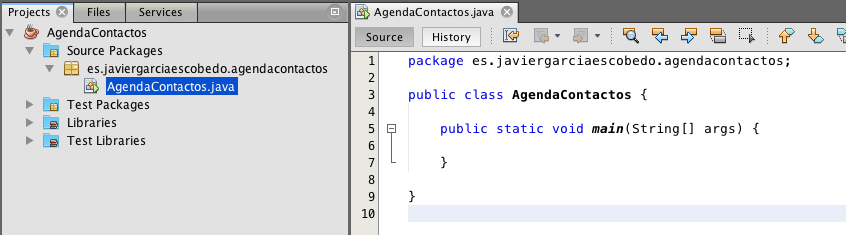
Conviene, en un primer lugar, hacerlo todo exactamente como las indicaciones de Javier.
Que también puede quedar así:

Para que la gestión de la base de datos de Contactos resulte más cómoda, conviene registrar la base de datos en NetBeans. Esto puedes hacerlo cómodamente desde la pestaña Services seleccionando, desde el menú contextual del elemento Databases, la opción New Connection.

Selecciona la opción Java DB (Embedded) para utilizar el gestor de base de datos que se ha comentado anteriormente, de manera que no se requiera un servidor de base de datos externo a la aplicación que se está desarrollando. Si se prefiere utilizar un servidor de base de datos como MySQL, se deberá seleccionar la opción correspondiente.
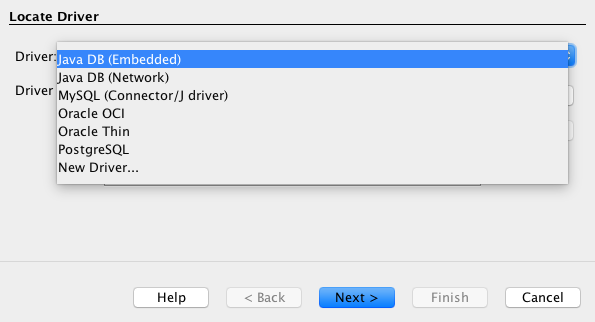
En la ventana de configuración de la conexión con la base de datos, indica la ruta a la carpeta donde has creado el proyecto junto con el nombre deseado para la base de datos (en este ejemplo BDAgendaContactos), el nombre de usuario (indica APP que es el usuario por defecto) y contraseña (la que quieras) que se desea utilizar para autorizar la conexión (indica los valores que desees), selecciona la opción recordar contraseña (Remember password) para que se almacene y no sea necesario introducirla cada vez que se desee hacer la conexión a la base de datos desde el entorno de NetBeans, y añade el texto ;create=true a la dirección (URL) de conexión a la base de datos con el fin de que se cree la base de datos en caso de que no exista (que es el caso actualmente, ya que no se ha creado anteriormente dicha base de datos).

Para JavaDB debes indicar el esquema (Schema) de la base de datos que va a utilizar las herramientas de NetBeans, por lo que debes dejar el que aparece por defecto: APP, que es el utilizado para no indicar un usuario concreto de conexión a la base de datos.
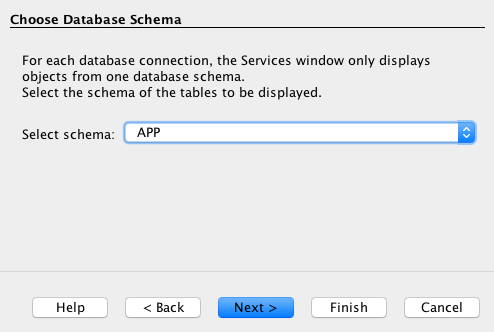
En la siguiente ventana podrás asignar un nombre a la conexión con la base de datos, aunque puedes dejar el que aparece por defecto.

Una vez finalizado este proceso de registro de la base de datos en NetBeans, aparecerá su conexión en el árbol Databases, y a partir de este momento será más sencillo realizar diversas operaciones con la base de datos desde el propio entorno de desarrollo NetBeans.

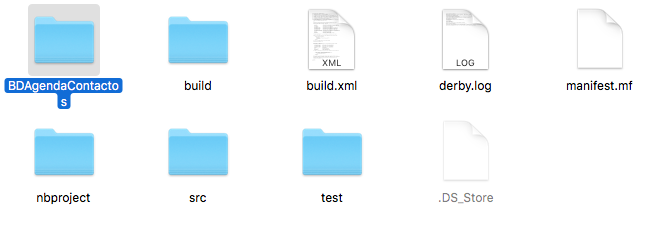
Comprueba también que en la carpeta donde has creado el proyecto se ha creado una nueva carpeta correspondiente a la base de datos.

Comentarios
Publicar un comentario